远程目录浏览与文件操作
浏览远程目录
成功连接 FTP 或 SFTP 服务器后,文件管理器默认进入远程目录视图。目录结构以列表形式展示,每行显示文件名、大小和修改时间。点击文件夹进入,点击左上角返回上一级。
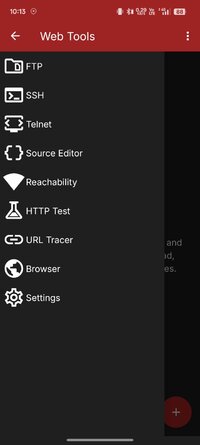
目录导航的便捷操作
- 快速跳转:点击路径栏可以直接跳到根目录或中间任意一级
- 按名称排序:点击界面的排序按钮,支持按名称、大小、时间排序
- 隐藏文件:以
.开头的隐藏文件默认不显示,可以在设置中切换显示
创建新文件夹
- 进入要创建子目录的父文件夹
- 点击界面的「+」按钮
- 在弹出的输入框中填写新文件夹名称
- 点击确认后立即创建
重命名文件或文件夹
- 在文件列表中长按目标项,弹出操作菜单
- 选择「重命名」
- 输入新名称后确认
注意:重命名不能跨越文件系统边界(即不能同时改名字又移到另一个目录),那需要分两步:先重命名,再移动。
移动与复制
Web Tools 的文件管理器提供了基础的移动和复制功能。长按文件选中后,在菜单中选择「剪切」或「复制」,然后导航到目标目录执行「粘贴」。
删除操作
长按文件后选择「删除」,系统会弹出二次确认。删除操作不可恢复,特别是在 SSH/SFTP 连接时,删除的文件不会进回收站。
文件权限查看
在 SFTP 连接下,某些服务器会显示文件权限(如 -rw-r--r--)。Web Tools 可以显示权限信息,但不支持通过移动端直接修改权限——改权限需要通过 SSH 终端执行 chmod 命令。
相关页面
- FTP/SFTP 管理器概述
- SFTP 连接配置
- SSH 终端 —— 需要改权限时用命令行