SSH 终端远程登录服务器
SSH 终端是什么
SSH 终端让你可以在手机上直接通过命令行与远程服务器交互——就像坐在电脑前打开终端执行命令一样。对于运维场景来说,这意味着:服务器紧急故障时,掏出手机就能 top 看进程、tail 看日志、systemctl restart 重启服务,不用赶回电脑前。
发起 SSH 连接
前提条件
- 目标服务器 22 端口开放(或你配置的其他 SSH 端口)
- 手机网络能访问服务器(先用 Telnet 连通性 确认)
- 有正确的 SSH 用户名和密码或密钥
连接步骤
- 在 Web Tools 主界面找到 SSH 客户端入口
- 新建一条 SSH 连接,填写主机地址、端口、用户名、密码
- 如果用密钥认证,在密钥文件字段导入私钥
- 保存后点击该连接,自动进入终端界面
- 首次连接时会提示确认主机指纹,核对无误后接受
终端界面操作
SSH 终端本质上是一个简化版的命令行界面,支持常见操作:
- 输入命令:点击终端区域会弹出软键盘,输入命令后回车执行
- 长屏幕滚动:上下滑动查看历史输出
- 复制粘贴:长按终端区域选择文字,或把剪贴板内容粘贴到命令行
- 特殊按键:某些命令需要 Ctrl+C、Ctrl+D 等快捷键,终端界面有专门的功能键栏提供
- 多窗口切换:Web Tools 支持同时保持多个 SSH 会话,在终端列表中切换
典型运维命令示例
# 查看系统运行时间和负载
uptime

# 查看内存占用
free -h

# 查看磁盘使用
df -h

# 实时查看日志(退出用 Ctrl+C)
tail -f /var/log/syslog

# 重启某个服务
systemctl restart nginx

# 查看端口监听状态
netstat -tlnp
网络延迟对 SSH 的影响
SSH 是交互式协议,每次按键都需要服务器回应。如果手机到服务器的延迟超过 200ms,你会明显感觉到"按键后有顿挫感"。延迟高还会导致在执行需要快速响应的操作(如 top 实时刷新、vim 编辑)时体验变差。
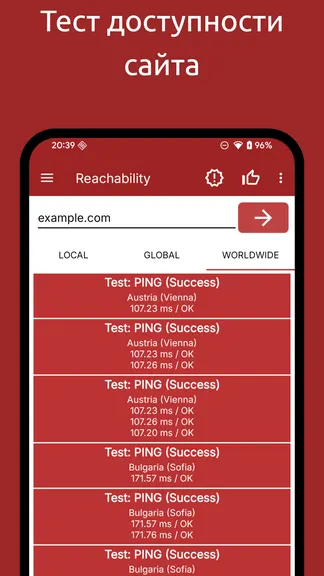
建议:远程运维前先跑一次 网速测试 或 可达性检查,延迟太高的话只做最紧急的操作,编辑文件、批量命令等留到网络好的时候再做。
安全注意事项
- 不要在公共 Wi-Fi 下用密码登录 SSH——虽然 SSH 本身加密,但密码在手机输入过程中可能被恶意软件记录。优先使用密钥认证。
- 尽量用普通用户登录后再
su或sudo提权,不要直接用 root 登录 - 连接结束后记得手动断开,避免手机长时间保持 SSH 会话耗电